Codex CLI 配置教程
从零开始,在 Windows / macOS / Linux 上安装并配置 Codex CLI
这篇教程能帮你做什么?
Codex 是 OpenAI 推出的命令行编程助手(Coding Agent)。配置好之后,你可以在终端里输入一句话, 让它帮你读代码、写代码、改 Bug、跑命令。本教程会手把手带你完成全部步骤,即使你从没用过命令行也能跟着走通。
开始之前,先看这 3 句话
- 全程大约需要 10~20 分钟,请保持网络畅通。
- 下面所有 灰色代码块 里的命令,都是「复制 → 粘贴到终端 → 按回车」。
- 页面顶部的 Windows / macOS / Linux 选项卡会整页联动,先选好你自己的电脑系统,然后从上往下照做即可。
名词速查(看不懂时回来对一下)
- 终端 / 命令行:一个让你用「打字」代替「点鼠标」来控制电脑的黑色窗口。Windows 上叫 PowerShell 或 CMD,macOS / Linux 上叫 Terminal(终端)。
- Node.js:一个运行环境,Codex 依赖它才能安装和运行。
- npm:随 Node.js 一起安装的「软件管家」,用来下载 Codex。
- API 令牌(sk-xxx):相当于一把钥匙,让 Codex 能调用模型。它等同于密码,不要发给任何人。
第 0 步:确认系统要求
| 项目 | 要求 |
|---|---|
| 操作系统 | Windows 10 或 Windows 11 |
| Node.js | 22 及以上 |
| npm | 10 及以上 |
| 网络 | 能正常访问外网 |
Windows 用户需要额外先装一个 Git Bash(下一步会讲),否则部分命令无法运行。
| 项目 | 要求 |
|---|---|
| 操作系统 | macOS 12 或更高版本 |
| Node.js | 22 及以上 |
| npm | 10 及以上 |
| 网络 | 能正常访问外网 |
| 项目 | 要求 |
|---|---|
| 操作系统 | 主流发行版(Ubuntu 20.04+ / Debian 10+ / CentOS 7+ / Arch 等) |
| Node.js | 22 及以上 |
| npm | 10 及以上 |
| 网络 | 能正常访问外网 |
第 1 步:安装 Node.js
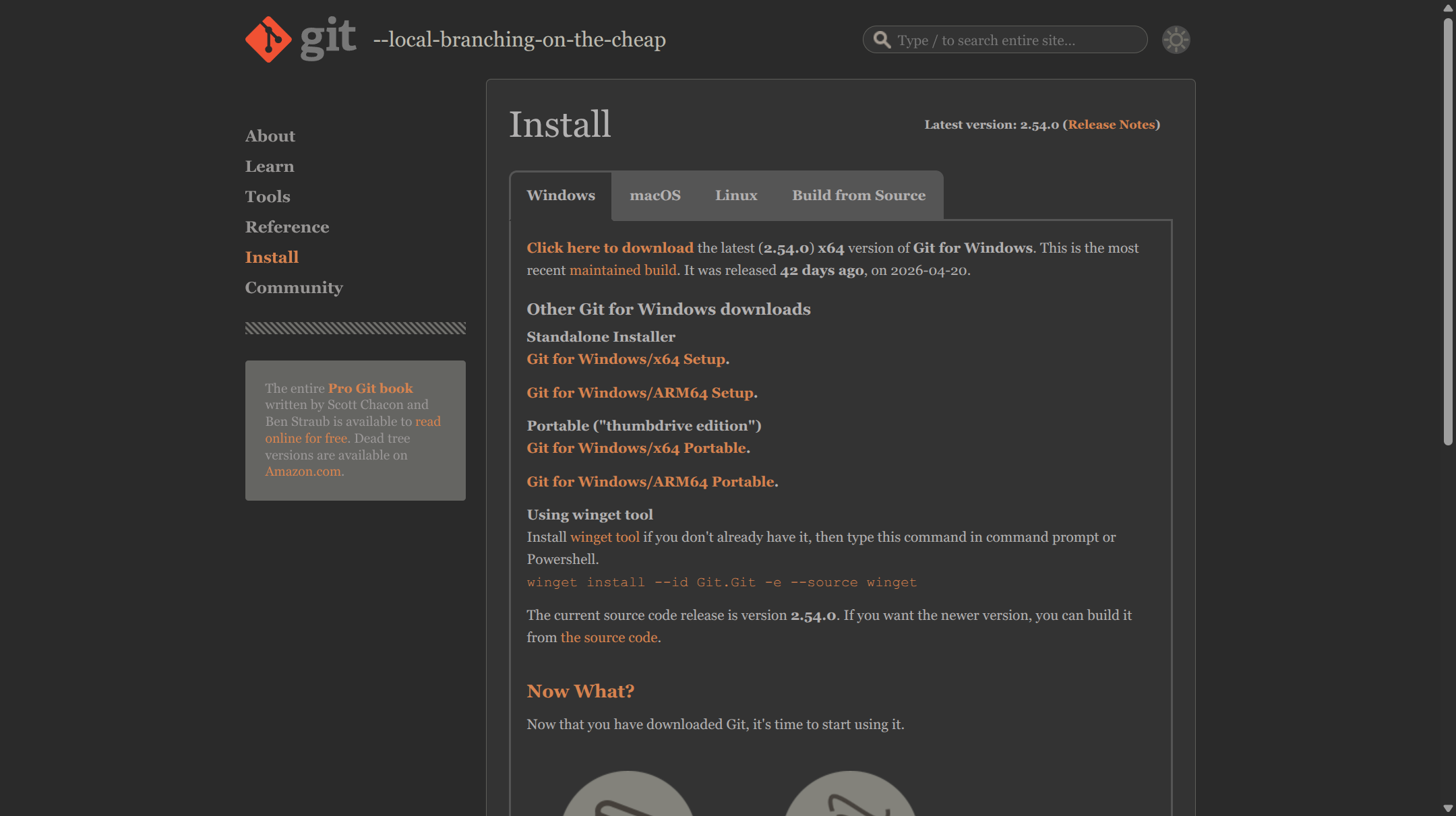
1.1 先安装 Git Bash(仅 Windows 需要)
打开 Git 官方下载页,点击页面上的 「Click here to download」 下载安装包, 双击运行后 一路点「Next(下一步)」 直到完成即可,不需要修改任何选项。
1.2 安装 Node.js
打开 Node.js 官网,下载并安装标有 LTS 字样的版本(LTS = 长期支持版,最稳定)。
下载得到的 .msi 安装包同样 一路点「Next」 完成安装即可。
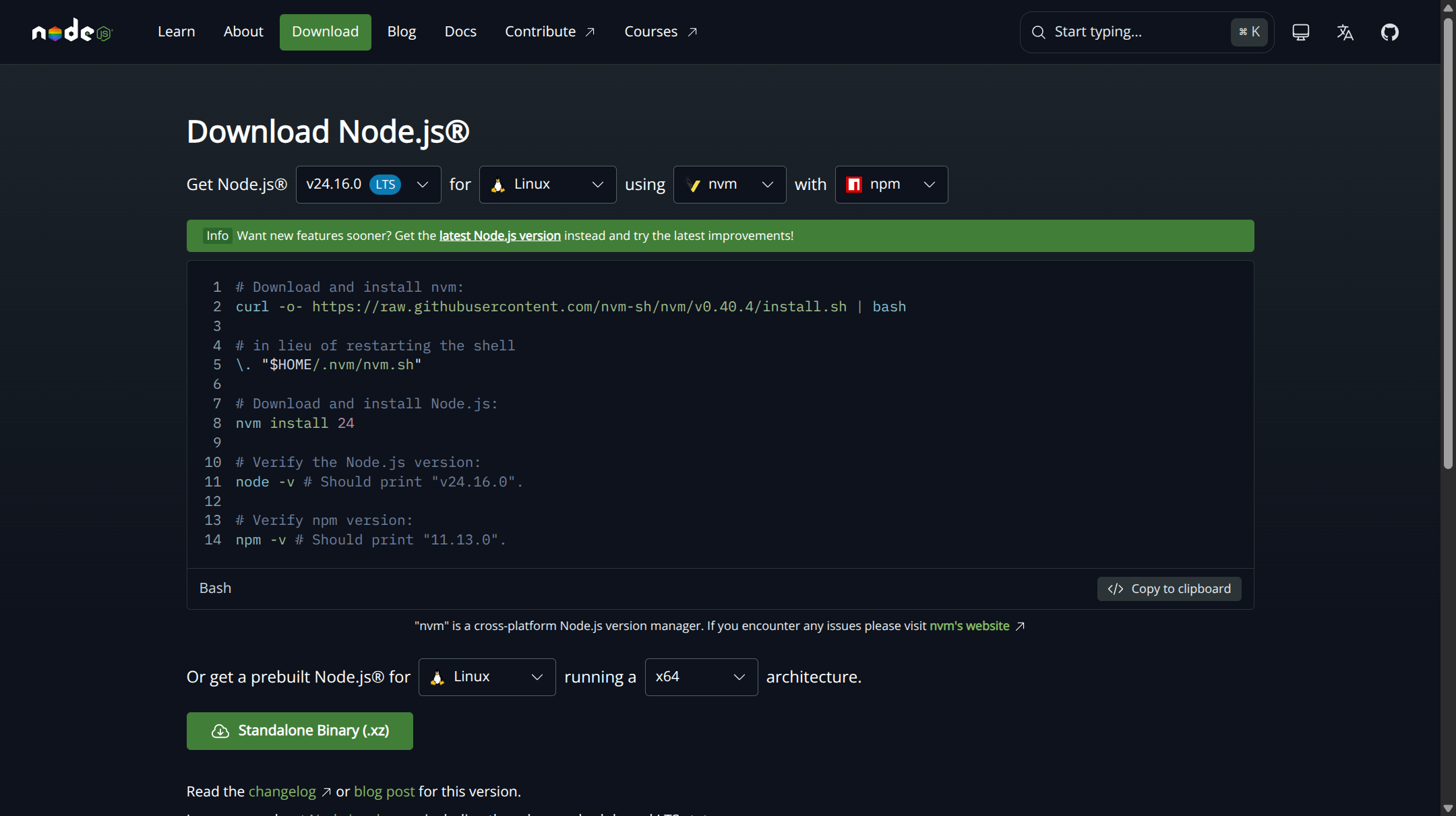
安装界面里如果看到 “Add to PATH(添加到环境变量)” 的勾选项,请保持勾选,这样命令行才能找到 node 命令。
有两种方式,任选其一即可。
方式一(最简单):官网下载安装包
打开 Node.js 官网,下载标有 LTS 字样的 .pkg 安装包,双击后一路点「继续」完成安装。
方式二(推荐,命令行一步到位):用 Homebrew
打开「终端」(在「启动台」搜索 Terminal 即可),先安装 Homebrew(如果你电脑里还没有):
/bin/bash -c "$(curl -fsSL https://raw.githubusercontent.com/Homebrew/install/HEAD/install.sh)"再安装 Node.js:
brew install node打开终端,根据你的发行版选择对应命令复制执行:
Ubuntu / Debian
sudo apt update
curl -fsSL https://deb.nodesource.com/setup_lts.x | sudo -E bash -
sudo apt-get install -y nodejs
CentOS / RHEL / Fedora
sudo dnf install nodejs npm   # 较新的系统
# 如果上面的命令找不到,改用:
sudo yum install nodejs npm
Arch Linux
sudo pacman -S nodejs npm第 2 步:安装 Codex
打开你的终端,复制下面的命令并回车:
在「开始菜单」搜索 PowerShell 或 CMD 并打开,然后运行:
npm install -g @openai/codex在「终端」里运行(如果提示权限不足,在命令前加 sudo 再回车,需要输入开机密码):
npm install -g @openai/codex在终端里运行:
sudo npm install -g @openai/codex-g 表示「全局安装」,装好后任何目录都能用 codex 命令。安装过程会拉取一些依赖,请耐心等待进度跑完。
第 3 步:验证安装是否成功
在终端里运行:
codex --version如果屏幕上打印出一串版本号(例如 codex 0.x.x),说明安装成功 🎉。
如果提示「command not found / 不是内部或外部命令」,请关掉终端重新打开再试一次;仍然不行就回到第 1、2 步重新检查。
第 4 步:准备 API 令牌与接口地址
Codex 需要两样东西才能工作:
| 名称 | 值 | 作用 |
|---|---|---|
| 接口地址(Base URL) | https://openai.phybench.cn/v1 | 告诉 Codex 连到哪台服务器(已为你配好,下一步配置里直接是它) |
| API 令牌(Token) | sk-xxxxxxxxxxxxxxxx | 调用模型的「钥匙」,会单独提供给你 |
接口地址是固定的;你只需要拿到属于你自己的令牌,下一步填进配置文件即可。
sk- 开头的令牌等同于密码。不要截图发群、不要提交到 GitHub、不要告诉别人。
第 5 步:写入配置文件
我们要在「用户目录」下创建一个 .codex 文件夹,里面放两个文件:
auth.json—— 存放你的密钥config.toml—— 告诉 Codex 用哪个模型、连哪个服务器
方法 A:用命令行一键创建(推荐,最省事)
打开 PowerShell,把下面整段原样复制进去运行(先把 sk-xxx 换成发给你的真实令牌)。
下面用到了 PowerShell 的「here-string」语法:开头的 @' 和结尾的 '@ 必须各自单独成行、且顶格不能有空格,否则会报错。直接整段复制粘贴即可,不要手动加缩进。
# 1. 创建 .codex 文件夹
New-Item -ItemType Directory -Path "$HOME\.codex" -Force

# 2. 写入 auth.json(把 sk-xxx 换成你的真实令牌)
@'
{"OPENAI_API_KEY":"sk-xxx"}
'@ | Set-Content -Path "$HOME\.codex\auth.json" -Encoding utf8

# 3. 写入 config.toml
@'
model_provider = "api111"
model = "gpt-5.5"
model_reasoning_effort = "high"
disable_response_storage = true
preferred_auth_method = "apikey"

[model_providers.api111]
name = "api111"
base_url = "https://openai.phybench.cn/v1"
wire_api = "responses"
'@ | Set-Content -Path "$HOME\.codex\config.toml" -Encoding utf8
运行完这三段,两个文件就都建好并写好内容了,不需要再手动打开编辑。
方法 B:手动创建文件
进入 C:\Users\你的用户名\.codex 目录(看不到这个文件夹时,先在文件资源管理器「查看」里勾选显示隐藏的项目),
手动新建 auth.json 和 config.toml 两个文件,分别填入下面的内容:
{"OPENAI_API_KEY": "sk-xxx"}model_provider = "api111"
model = "gpt-5.5"
model_reasoning_effort = "high"
disable_response_storage = true
preferred_auth_method = "apikey"
[model_providers.api111]
name = "api111"
base_url = "https://openai.phybench.cn/v1"
wire_api = "responses"打开「终端」,逐行复制运行:
# 1. 创建文件夹和两个空文件
mkdir -p ~/.codex
touch ~/.codex/auth.json
touch ~/.codex/config.toml
# 2. 编辑 auth.json
open -e ~/.codex/auth.json在弹出的文本编辑器里粘贴下面内容(把 sk-xxx 换成你的真实密钥),保存关闭:
{"OPENAI_API_KEY": "sk-xxx"}再编辑 config.toml:
open -e ~/.codex/config.toml粘贴下面内容并保存:
model_provider = "api111"
model = "gpt-5.5"
model_reasoning_effort = "high"
disable_response_storage = true
preferred_auth_method = "apikey"

[model_providers.api111]
name = "api111"
base_url = "https://openai.phybench.cn/v1"
wire_api = "responses"打开终端,逐行复制运行:
# 1. 创建文件夹和两个空文件
mkdir -p ~/.codex
touch ~/.codex/auth.json
touch ~/.codex/config.toml
# 2. 用 vi 编辑 auth.json
vi ~/.codex/auth.json进入 vi 后:按一下 i 进入编辑模式,粘贴下面内容(把 sk-xxx 换成你的真实密钥),
然后按 ESC,输入 :wq 再回车保存退出:
{"OPENAI_API_KEY": "sk-xxx"}再编辑 config.toml:
vi ~/.codex/config.toml同样按 i 进入编辑,粘贴下面内容,按 ESC 输入 :wq 保存:
model_provider = "api111"
model = "gpt-5.5"
model_reasoning_effort = "high"
disable_response_storage = true
preferred_auth_method = "apikey"

[model_providers.api111]
name = "api111"
base_url = "https://openai.phybench.cn/v1"
wire_api = "responses"config.toml 里几个值是什么意思?
model_reasoning_effort可选high/medium/low,代表模型「思考」的努力程度(越高越仔细但越慢)。base_url是接口地址,已填好为https://openai.phybench.cn/v1,保持不动即可。model = "gpt-5.5"是默认使用的模型。
第 6 步:启动 Codex
一定要先重启终端!
改完配置后,关闭当前终端窗口、重新打开一个新的,配置才会生效。
- 进入你想让 Codex 帮忙的项目文件夹(把
your-project-folder换成实际路径):
cd your-project-folder- 运行:
codex看到 Codex 的交互界面后,直接用中文输入你的需求(例如:「帮我看看这个项目是做什么的」),回车即可开始对话 🎉。
进阶:在 VS Code 里使用 Codex 插件
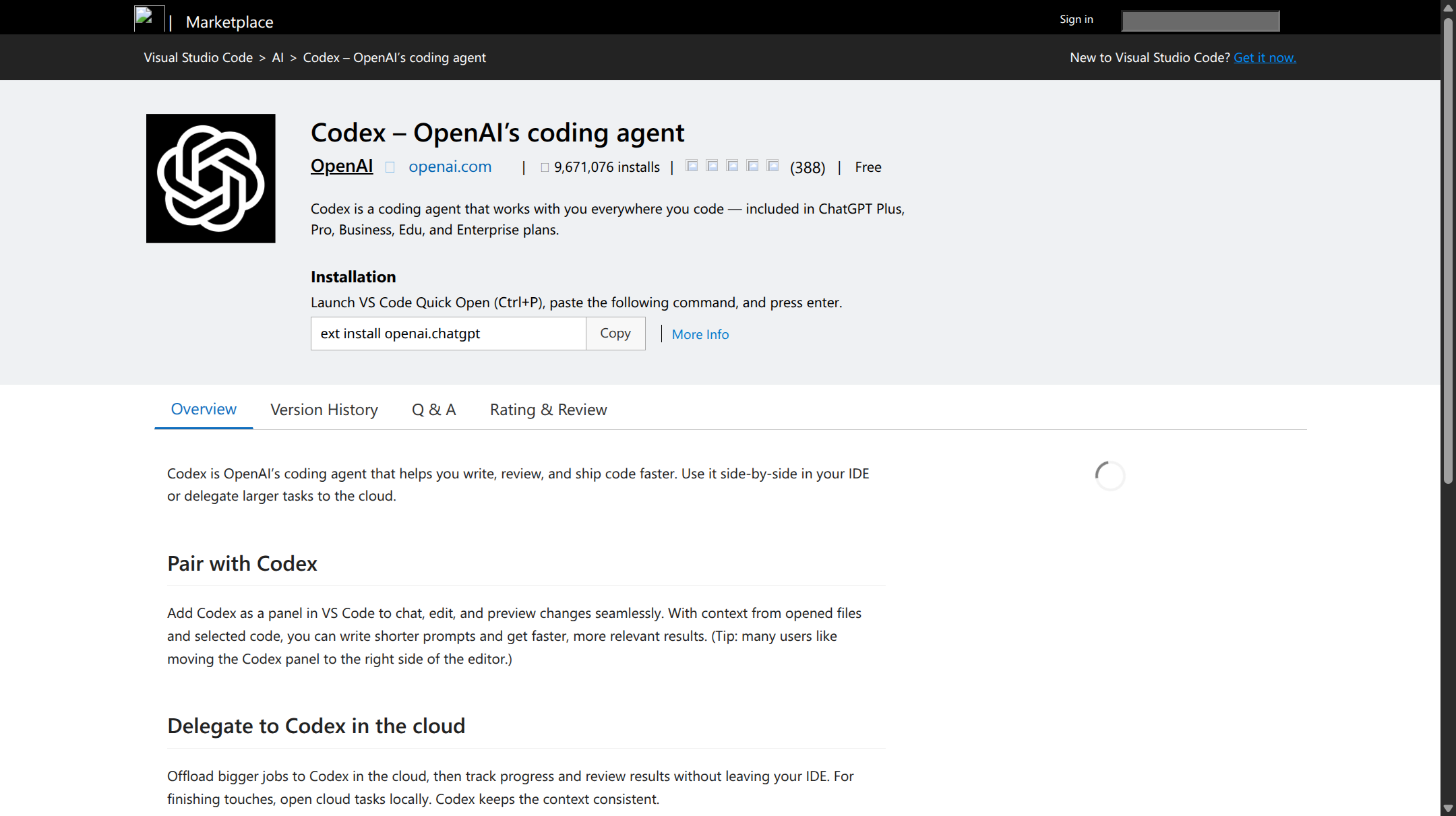
如果你更习惯在编辑器里操作,可以装官方插件:
- 打开 VS Code,点击左侧的 扩展(Extensions) 图标。
- 搜索 Codex(发布者为 OpenAI),点击 Install 安装。
- 安装完成后,Codex 会出现在侧边栏,登录 / 配置后即可在编辑器内对话。
常见问题(FAQ)
运行 codex 报错 / 无法使用?按顺序排查
- 检查令牌:
auth.json里的sk-xxx必须换成提供给你的真实令牌,不要多空格、不要漏引号;config.toml里的base_url保持https://openai.phybench.cn/v1不要改。 - 检查是否重启了终端:改完配置一定要开新窗口。
- 检查 Node 版本:运行
node -v,需为 22 及以上;过低请回到第 1 步重装 LTS 版本。 - 仍不行:把令牌、接口地址、额度等信息向你的服务提供方再确认一遍。
Q:提示 codex: command not found?
A:多半是没重启终端,或 Node.js 没装好 / 没加入 PATH。重开终端,再依次运行 node -v、npm -v、codex --version 定位是哪一步出了问题。
Q:config.toml 放哪里?
A:放在用户目录的 .codex 文件夹里。Windows 是 C:\Users\你的用户名\.codex\,macOS / Linux 是 ~/.codex/。
更多 Codex 的配置与用法,可参考 Codex 官方文档。